descarga este archivo en tu Pc
Una vez descargado abreló y sigue las instrucciones. Es un ejercicio donde se mezclan operaciones , funciones y un poco de lógica perfecto para repasar la mayoria de las cosas vistas hasta la fecha.
miércoles, 3 de junio de 2009
martes, 2 de junio de 2009
examen de excell
El examen consta de 3 partes, tres ejercicios de tres niveles de dificultad distintos. Para que el ejercicio este apto tedrás que tener bien al menos dos de ellos, a partir de ahí empezamos a poner nota.
Cada parte tienes que ponerla en una hoja distinta de un mismo documento de Excell resaltando en color AMARILLO aquella celdas donde hayas puesto formulas. OK?
HOJA UNO:
Se trata de crear una factura para una tienda de productos informaticos, donde vamos a tener que tener en cuenta dos datos:
UN IVA DE 17 % que se suma a todas compras
Un DESCUENTO de 12 % que se resta a todos los productos
Los Productos y sus precios son los siguientes:
| articulo | precio | |
| Cajas de CD | 10 | |
| Cajas de DVD | 13 | |
| Cajas de disketes | 6 | |
| rotuladores | 5 | |
| cartucho tinta | 23 | |
| paquetes de folios | 3 | |
| caja de post it | 2 | |
| caja de lapices | 3,5 | |
| caja de gomas milan | 4 |
en cuanto a cantidades:
| articulo | |
| Cajas de CD | 1 |
| Cajas de DVD | 2 |
| Cajas de disketes | 4 |
| rotuladores | 12 |
| cartucho tinta | 2 |
| paquetes de folios | 1 |
| caja de post it | 12 |
| caja de lapices | 17 |
| caja de gomas milan | 14 |
se pide :
el total sin aplicarle descuento
el total con descuento pero sin iva
el iva a aplicar
el precio final.
SEGUNDA HOJA:
El segundo ejercicio es una excusa para usar un par de FUNCIONES que ya hemos usado en algun ejercicio
Se trata de introducir en la zona alta de la hoja la siguiente lista de productos de un McDonald con su codigo:
| CODIGO | PRODUCTOS |
| 1 | BIG MAC |
| 2 | MC POLLO |
| 3 | DOBLE CHESSE BACON |
| 4 | MC GIFF |
| 5 | MC NUGGET |
| 6 | MC BURGUER |
| 7 | PATATAS PEQUEÑAS |
| 8 | PATATAS MEDIANAS |
| 9 | PATATAS GRANDES |
| 10 | AROS DE CEBOLLA |
| 11 | ALITAS DE POLLO |
| 12 | REFRESCO |
Y en la zona inferior dejaremos una casilla resaltada para que quien quiera pueda poner un codigo de manera que la funcion nos BUSQUE el nombre del producto y nos lo ponga en la casilla de al lado.
Una vez hecho esto debemos crear una formula para evitar que SI no ponemos nada nos salga un mensaje de error " #N/A"
Y ya para nota, para quien se atreva, habría que buscar una forma de que la hoja no permita introducir en la casilla de codigo ningun número que no corresponda a un codigo correcto
TERCERA HOJA:
Este es un ejercicio un poco más dificil, se trata de que os lo curreis buscando una solución al problema usando todo lo que sabemos de excell.
En la Empresa "L.C.D.L.B.V" se premia a sus 9 empleados en función de las horas extras que realizan a lo largo del mes.
En este mes la cosa ha ido así:
| primera semana | segunda semana | tercera semana | cuarta semana | |
| vendedor 1 | 125 | 133 | 122 | 13 |
| vendedor 2 | 13 | 12 | 400 | 134 |
| vendedor 3 | 126 | 155 | 23 | 123 |
| vendedor 4 | 12 | 122 | 1 | 145 |
| vendedor 5 | 15 | 112 | 12 | 12 |
| vendedor 6 | 200 | 111 | 34 | 134 |
| vendedor 7 | 149 | 223 | 56 | 4 |
| vendedor 8 | 123 | 133 | 78 | 23 |
| vendedor 9 | 111 | 500 | 89 | 245 |
Al igual que se hace en los parkings publicos se separa por un lado las horas completas y por otro los minutos sueltos, para que sea más operativo.
Por hora completa (mensualmente) se paga al empleado 12 Euros
Por minuto suelto se paga al empleado 0,60 centimos
con una serie de excepciones:
- si el total de horas extras es maYor que 60 se premiara a aquellos empleados que haYan superado el promedio de horas extras con una prima de 300 euros mensuales
- el empleado que más ingresos obtenga será nombrado empleado del mes y asi ha de constar en la hoja.
- aquellos empleados cuyos ingresos por horas extras sean inferiores a 103 euros deberan se avisado de que están al borde del despido
- el empleado del mes cobrará un extra más en función de las horas completas que haya trabajado, en función de esta tabla que debe estar presente en el ejercicio:
| 1 | 25 |
| 2 | 28 |
| 3 | 31 |
| 4 | 34 |
| 5 | 37 |
| 6 | 40 |
| 7 | 43 |
| 8 | 46 |
| 9 | 49 |
| 10 | 52 |
| 11 | 55 |
| 12 | 58 |
| 13 | 61 |
| 14 | 64 |
| 15 | 67 |
Se PIDE:
- el sueldo mensual final de cada uno de los empleados,
- una tabla de manera que se pueda consultar de una manera individualizada ( sin tener a la vista los datos de los otros empleados) :
- Las HORAS extras totales
- Los minutos sueltos totales
- Los extras que cobra
- si es empleado del mes o está pendiente de despido
CUANDO HAYAS TERMINADO DEJA UN COMENTARIO AHÍ ABAJO COMENTANDO QUE TE HA PARECIDO EL METODO DE DAR LAS CLASES; LOS EJERCICIOS Y LOS EXAMENES. Gracias.
lunes, 1 de junio de 2009
1057 x 261


(con Photoshop se entiende :) )
trabajando con capas en photoshop
un par de enlaces para utilizar luego
http://www.elpais.com/recorte/20071031elpepuage_3/XLCO/Ies/20071031elpepuage_3.jpg
http://www.internetadictos.es/humor_grafico/pobre_mono.jpg
http://i244.photobucket.com/albums/gg6/datalife/graciosas28/im_88_graciosas_83134.jpg?t=1243849192
http://sergiosalas90.files.wordpress.com/2009/02/imagenes-graciosas-animales-burro.jpg
http://www.elpais.com/recorte/20071031elpepuage_3/XLCO/Ies/20071031elpepuage_3.jpg
http://www.internetadictos.es/humor_grafico/pobre_mono.jpg
http://i244.photobucket.com/albums/gg6/datalife/graciosas28/im_88_graciosas_83134.jpg?t=1243849192
http://sergiosalas90.files.wordpress.com/2009/02/imagenes-graciosas-animales-burro.jpg
la de los prestamos

Esta función calcula los pagos periódicos que tendremos que "amoquinar" sobre un préstamo, a un interés determinado, y en un tiempo x. Os irá de maravilla a los que quereis pedir un préstamo o ya lo estais pagando. Podremos ver cuanto tendremos que pagar mensualmente, o cuanto nos clavan los bancos de intereses. Nos permitirá jugar con diferentes capitales, años o tipos de interés. La sintaxis de la orden es: =PAGO(Interés;Tiempo;Capital) Esta fórmula nos calculará el pago anualmente. Si queremos saber los pagos mensuales tendremos que dividir el interés por 12 y multiplicar el tiempo por 12. Observa: =PAGO(Interés/12;Tiempo*12;Capital) | ||
 | Ejemplo función =PAGO() | |
Supongamos que hemos de calcular los pagos mensuales y anuales periódicos del siguiente supuesto:  [B5] =PAGO(B2;B3;B1) [B6]=PAGO(B2/12;B3*12;B1) Observa que la fórmula PAGO ofrece un resultado en negativo (rojo). Si queremos convertir el resultado en un número positivo, debemos encerrar la función dentro de otra función: =ABS(). La función ABS significa absoluto. Un número absoluto de otro número, siempre será positivo. La fórmula en ese caso sería: =ABS(PAGO(B2/12;B3*12;B1)). Como ya hemos dicho, en este tipo de hojas podemos probar a cambiar cantidades de las celdas [B1], [B2] y [B3] y comprobar los distintos resultados. A continuación tienes un completo e interesante ejemplo de un supuesto de crédito desglosado mes a mes. En este ejemplo se utiliza una función nueva: =PAGOINT(), que desglosa el interés que pagamos de la cantidad mensual. La función =PAGO() nos muestra lo que debemos pagar, pero no nos dice cuanto pagamos de capital real y de intereses. La función =PAGOINT() realiza esto último. Colocaremos y comentaremos las fórmulas de las dos primeras filas. A partir de la segunda fila, sólo restará copiar las fórmulas hacia abajo. Supongamos un crédito de 2.000.000 de pts con un interés del 8,5% en un plazo de 2 años, es decir, 24 meses. Observa la primera línea de fórmulas:  [A6] Número de mes que se paga [B6] Cálculo pago mensual con la función =ABS(PAGO($B$2/12;$B$3*12;$B$1)) [C6] Restamos la cantidad pagada de los intereses y tenemos el capital real que pagamos =B6-D6 [D6] Desglose del interés con la función =ABS(PAGOINT(B2/12;1;B3*12;B1)) [E6] El primer mes tenemos acumulado el único pago de capital real =C6 [F6] Pendiente nos queda el capital inicial menos el que hemos pagado en el primer pago =B1-E6 Bien, ahora hemos de calcular el segundo mes. A partir de ahí, sólo habrá que copiar la fórmula hacia abajo.  Las celdas que cambian en el segundo mes son: [D7] =ABS(PAGOINT($B$2/12;1;$B$3*12;F6)) Calculamos el pago sobre el capital pendiente [F6] en vez de sobre el capital inicial como en el primer mes [B1]. Convertimos las celdas [B2] y [B3] en absolutas, ya que copiaremos la función hacia abajo y queremos que se actualize sólo la celda [F6] a medida que se copia la fórmula. [E7] El acumulado del mes será igual al acumulado del mes anterior más el capital del presente mes. =E6+C7 [F7] Nos queda pendiente el capital pendiente del mes anterior menos el capital que pagamos el presente mes. =F6-C7 Ahora sólo nos queda seleccionar toda la segunda fila y copiarla hacia abajo, hasta la fila 29, donde tenemos la fila del último mes de pago.  Observa cómo a medida que vamos pagando religiosamente nuestro préstamo, los intereses se reducen, hasta que el último mes no pagamos prácticamente nada de intereses. Observa las sumas al final de la hoja que nos informan del total de intereses que hemos "soltado": al final del préstamo, hemos pagado 181.872 pts de intereses:  | ||
la del sudoku
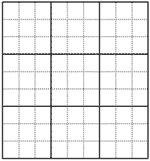
Para hacer un sudoku vamos a utilizar la funcion O
El problema se plantea en el momento en el que tenemos que introducir en cada fila los números del 1 al 9 sin que se repitan.
En cada columna también deberemos introducir los números del 1 al 9.
El último requisito es que dentro de cada cuadrícula no se repitan números y también aparezcan los valores del 1 al 9
Para realizar esta práctica se han utilizado el Formato condicional.
Cada una de las celdas se ha comparado con el resto de celdas de la misma fila, con las celdas de la misma columna y con las del mismo recuadro de celdas.
Por ejemplo la primera de las celdas es la [B2]
Accede al menú Formato y dentro de este a: Formato condiciona...
Escoge la opción Fórmula y escribe la siguiente función:
=O(B2=C2;B2=D2;B2=E2;B2=F2;B2=G2;B2=H2;B2=I2; B2=J2;B2=B3;B2=B4;B2=B5;B2=B6;B2=B7;B2=B8;B2=B9; B2=B10;B2=C3;B2=D3;B2=C4;B2=D4)
Observa que al principio de la función tenemos que introducción el signo =
Para que se observe un cambio de formato en el momento en el que se cumple la condición deberemos pulsar sobre el botón Formato y modificarlo. En nuestro caso hemos puesto que aparezca en negrita y de color rojo.
Esta función tiene que escribirse para cada una de las celdas haciendo comparaciones con las celdas correspondientes.

funcion buscar V ( segunda practica)
Vamos a hacer una tablita usando por ejemplo este catalogo de películas
se trata de que elabores una tabal con los datos que quieras, e incluyas una columna con el código.
(siete u ocho pelis como mucho)
Luego usa la función BuscarV para que si ponemos el codigo de la peli te salga el dato de la columna que elijas ( pòr ejemplo título, director...)
Eso es todo.
se trata de que elabores una tabal con los datos que quieras, e incluyas una columna con el código.
(siete u ocho pelis como mucho)
Luego usa la función BuscarV para que si ponemos el codigo de la peli te salga el dato de la columna que elijas ( pòr ejemplo título, director...)
Eso es todo.
Suscribirse a:
Entradas (Atom)